Flash Buidler - Air exe 發怖設定 , airSdk 相關
Flash Builder 發怖 exe Air 時請由下列步驟操作 :
1. 由 File -> Export -> 開啟
2.點擊 Release
3.注意這裡選擇 Signed native installer
4.注意這裡發怖 airsdk 在 .actionScriptProperties 描術檔裡
useFlashSDK="true" 設為 true 的狀態
可能會發生的錯誤 找不到相關的 airsdk 版本
請參考以下修正:
1.點擊 windows -> Preferences
2.注意這裡,可以查看版本 AIR SDK 版本 , 如果過舊 像是3.4 , 3.5 編譯時有可能出現問題
手動更新它的版本方法如下:
2.1 下載最新的 airsdk
http://www.adobe.com/devnet/air/air-sdk-download.html
2.2
至您安裝 Flash Builder 目錄下
Adobe Flash Builder 4.7/eclipse/plugins/com.adobe.flash.compiler_4.7.0.349722
找到 AIR SDK 取代它( 目錄名稱 都叫 AIRSDK )
2.3
這裡要注意 否則Flash Builder 會造成異常 :
1.取代時 Flash Builder 要先關閉
2.使用複蓋的方式取代 , 非砍掉重建方式
另外要注意如果你的Flash builder 沒有原因突然找不到 airsdk 版本
怎樣也修復不了時,請照下列作法做 :
1. useFlashSDK="true" 設為 false 的狀態
2. src 下的 檔案 - app.xml 開啟
3. 找到底下這行 將它改為 3.1
<application xmlns="http://ns.adobe.com/air/application/3.1">
AS3 - Regular Expression 移除字串空白
var rex:RegExp = /[\s\r\n]*/gim;
var str:String = "This is a string."; 
str = str.replace(rex,'');
Regular Expression 詳細介紹
http://blog.roodo.com/rocksaying/archives/2670695.html
Actionscript3 - 編譯 問題 集合
此篇為工作上備忘錄
也同時供網友查詢之使用
1. 編譯時出現 definition mx.utils could not be found - Flex problem
在 fla , 重新設定 framework 在本機路逕即可
2. 編譯時 設定 sdk 4.6 4.7時 , 無法在builder 上設定
在 Compiler 設定裡 Adobe Flash Player options 裡設定版本
為 11 .1 . 0
3. 在 flash builder 4.7 編譯 fla 專案時 , 會不停產生 sdk 錯誤找不到問題
在專案裡找到 actionScriptProperties 裡面 修改 useFlashSDK="false"
也同時供網友查詢之使用
1. 編譯時出現 definition mx.utils could not be found - Flex problem
在 fla , 重新設定 framework 在本機路逕即可
2. 編譯時 設定 sdk 4.6 4.7時 , 無法在builder 上設定
在 Compiler 設定裡 Adobe Flash Player options 裡設定版本
為 11 .1 . 0
3. 在 flash builder 4.7 編譯 fla 專案時 , 會不停產生 sdk 錯誤找不到問題
在專案裡找到 actionScriptProperties 裡面 修改 useFlashSDK="false"
Blogger 樹狀結構 安裝 超easy(2013)
自從無名搬來這後 , 許多blog 設定東西要去調整 ,
而google內建的blog系統沒有樹狀結構的分類,
網路上的文章更是對此方面技術介紹些許模糊,
因此來寫一篇以備日後參考
1.首先先到 範本 - > 編輯 HTML

2.這時候就會顯示 該 blog 會使用到所有 javascript 語法 ,
我們只需要做的是 找到 原分類的 語法段落 ,
利用Ctrl+ F (搜尋) <b:widget id="Label
你會找到許多這樣的標籤 一直按ENTER 找到 你blog新增分類的賦予它
的中文名稱 例如像我的是
<b:widget id='Label1' locked='false' title='分類' type='Label'>
找到之後 我們需要將它 <b:widget > </b:widget>語法的整段
段落 取代為下列
<b:widget id='Label3' locked='false' title='文章分類(v2)' type='Label'>
<b:includable id='main'>
<b:if cond='data:title'>
<h2><data:title/></h2>
</b:if>
<div expr:class='"widget-content " + data:display + "-label-widget-content"'>
<script>
var label_tree= new Object();
function tn(tag)
{
return tag.substring(1,tag.length-1);
}
function build_node(tree,idx,cnt)
{
if(!tree[idx[0]]){
tree[idx[0]]=new Object();
tree[idx[0]]['_cnt']=0;
tree[idx[0]]['_item']=new Array();
}
tree[idx[0]]['_cnt'] = parseInt(tree[idx[0]]['_cnt']) + parseInt(cnt);
if(idx.length==1){
return tree[idx[0]];
}
return build_node(tree[idx[0]],idx.slice(1),cnt);
}
function add_label(_name,_cnt,_url,_dir)
{
var e1 = new RegExp("\\[(.+?)\\]","g");
var e = new RegExp("\\[(.+)\\]","g");
var m = _name.match(e);
var tag = _name;
var obj=new Object();
obj['tag']=_name;
obj['cnt']=_cnt;
obj['dir']=_dir;
obj['url']=_url;
if(m){
obj['tag']= _name.substring(m[0].length,_name.length);
var m1 = _name.match(e1);
if(m1){
node=build_node(label_tree,m1,_cnt);
if(node){
node['_item'].push(obj);
}
}
}
else{
if(!label_tree['_item']){
label_tree['_item']=new Array();
}
label_tree['_item'].push(obj);
}
}
function menu_exp(id)
{
var ul=document.getElementById("ul_"+id);
var li=document.getElementById("li_"+id);
if (ul.style.display=="none"){
ul.style.display="block"
li.style.backgroundImage="url(https://blogger.googleusercontent.com/img/b/R29vZ2xl/AVvXsEhfhRceZWKvia_DhwyWyI1pS6R2Amb7nBOV-e2KIsCyIapBa1_bcJdALoYzQXtkNsnrZ0xoHbmwAwbbSXX_8dpOVhbetYrvFCxDne4BeHt_fFboKsjRyX3jBCV5euTpyQRwdS07ITc6a4o/)"
}
else {
ul.style.display="none"
li.style.backgroundImage="url(https://blogger.googleusercontent.com/img/b/R29vZ2xl/AVvXsEhNSe0IhiSQQa9GCDxUVzCqJSKcTyolCvlGmZilPE0DRx0rQD-kxRkr279TWCLuczd7vffcIhvlh3sFGkImCT9moirtWGg4HTy8fvhE3QmeswkSHgkEc3wBeCGPKwAGofiKDaOhxWNCtDA/)"
}
}
function draw_obj(obj)
{
document.write("<li style='padding-left: 0px>'");
document.write("<img src='https://blogger.googleusercontent.com/img/b/R29vZ2xl/AVvXsEgNDRl3Qj0TSPHuLHs1CtAk09XBA4HcpSWpzuwqWD3PaKFLXvEYcxP3fRLvBfIW-I11q5rfv0Qvw8m0S267l88GsyxVLKWMVzX1HP9iZ87txb7lmxhNqlSRK5aNSCmxQQ_ZOCdmCEscmdU/s1600/icon-yellow-bullet.png' /><a dir='"+obj['dir']+"' href='"+obj['url']+"'>"+obj['tag']+"</a>");
document.write("<span dir='"+obj['dir']+"'>("+obj['cnt']+")</span>");
document.write("</li>\n");
}
function draw_tree(tree)
{
for(var tag in tree){
if(tag!='_item'&& tag!='_cnt'){
var rid = Math.random();
document.write("<li class=submenu id=li_"+rid+" onclick=menu_exp('"+rid+"'); style='font-weight:bold;padding-left: 20px;background: url(https://blogger.googleusercontent.com/img/b/R29vZ2xl/AVvXsEhNSe0IhiSQQa9GCDxUVzCqJSKcTyolCvlGmZilPE0DRx0rQD-kxRkr279TWCLuczd7vffcIhvlh3sFGkImCT9moirtWGg4HTy8fvhE3QmeswkSHgkEc3wBeCGPKwAGofiKDaOhxWNCtDA/) no-repeat left 0px;cursor: pointer'>");
document.write(tn(tag));
document.write("("+tree[tag]['_cnt']+")");
document.write("</li>");
document.write("<ul id=ul_"+rid+" style='display:none;padding-left: 20px'>");
draw_tree(tree[tag]);
document.write("</ul>\n");
}
}
if(tree['_item']){
for(var i=0;i < tree['_item'].length;i++){
draw_obj(tree['_item'][i]);
}
}
}
</script>
<b:loop values='data:labels' var='label'>
<script>
add_label('<data:label.name/>','<data:label.count/>','<data:label.url/>','<data:blog.languageDirection/>');
</script>
</b:loop>
<ul>
<script>
draw_tree(label_tree);
</script>
</ul>
<b:include name='quickedit'/>
</div>
</b:includable>
</b:widget>
原出處為 http://gormit-gk.blogspot.tw/2010/01/blog-post_24.html
3.取代後幾乎就等於完成了,接下來是重覆機器式的繁瑣工作
請看圖
重新定義後的標籤結構 需遵照 下列格式 :
假設你想要的樹狀結構是
a1 -
b1 -
(abc)你的文章
就要填寫為這樣 -> [a1][b1]abc
像我只有一層樹狀 所以只有 [a1]abc
4.改完後應該像下圖這樣

5.趕快試一下 檢視你的blog是不是變成這樣了呢?
CentOS - 架設FlashMediaServer 4.5
此篇為備忘錄,工作上剛好在做相關底層修改 , 將完整的架設過程紀錄!
該篇使用的是
1. CentOS 5.8 -64bit
2. FlashMediaServer 4.5 - 64bit
3. Adobe Encoder 3.2
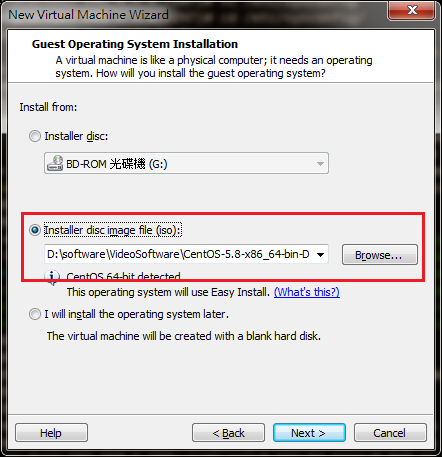
馬上進行 CentOS 5.8 安裝
2.此篇安裝的是 CentOS 5.8 - 64bit , 其他配置自行決定即可
3.在VM網路設定上記得如下圖,勾選 bridge ( 視訊源在本機 FMS也在本機的狀況下)

4.安裝好 CentOS , 進入 終端機
因為等下要下載 FMS4.5 如果用你的帳號無法下載 ,記得切換成 su 成 root
5.選擇你要
下載的位置 , 我是放在 /usr/local/src 下 , 使用 wget 下載 FMS4.5

6.下載好之後 , 使用 tar zxvf 對檔案進行解壓縮 , 會產生圖中的 FMS_4_5_0_r297 的資料夾 (名子可能會不同)
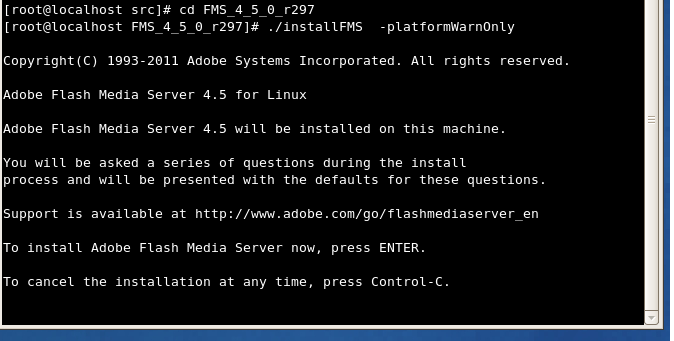
7.切換到安裝目錄下 , ./installFMS -platformWarnOnly
( 加上 -platformWarnOnly 參數,忽略安裝平台,因有些系統會安裝不了,故加上此參數
8.安裝指令送出後會得到以下顯示 , 請先按 Enter , 再按 Ctrl + C 跳過 !
9. 請按 y
10.請輸入4.5 FMS 序號
11.安裝路逕請按 Enter
12.設定你要使用的port , 這裡就照原範例打上 1935 , 8080
13.請直接按 Enter
14.設定管理者帳密 ( 這個部份隨便打就可以 )
15.設定管理者密碼 ( 這個部份隨便打就可以 )
16.輸入 fms

17.請輸入 fms (千萬別輸入到 y )
18.請輸入 y (是否要安裝 apache )

19.請輸入 fms
20.是否啟動FMS服務 , 請輸入 y
21.是否在一開始啟動時就run , 請輸入 y
22. OK..到此就結束了 , 請注意下面紅框裡都是 fms , 如果你填錯了 請選 n 回去重填 , 不然等等會失敗!
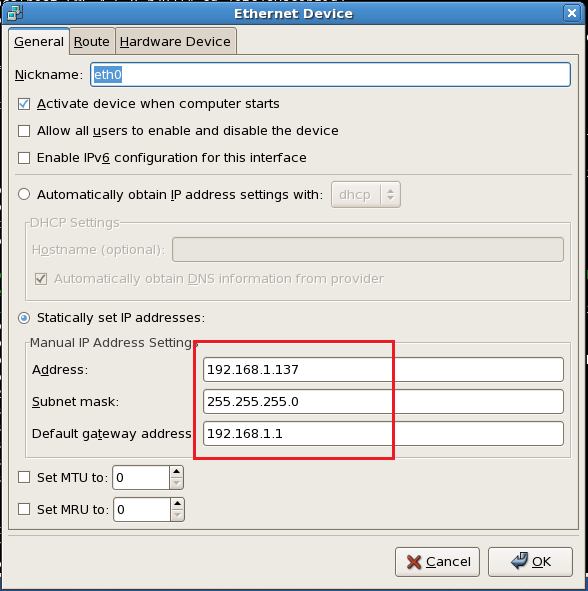
23.設定這台 VM 使用的 CentOS的 實體IP , 假設你本機是用 192.168.1.136 ,
那麼底下ip你就要設跟他不同的 , 例如 192.168.1.137
24.請照圖中設定 你要設定的 ip
25. 打開安裝好的 adobe encoder3.2 , 找到以下設定位置 , 填寫你剛才在VM CentOS設的IP , 即可
/ live <---這是統一格式 , 看到stream 欄位我填 nl , 這欄位是隨意填寫
對外給人使用的完整 URL 則為
rtmp://192.168.1.137/live/nl
26.按下 Connect , 再按下 start 即可對外發怖視訊
如果連接不成功表示 , ip 可能不互通(ping不到 )
可以先在本機 ping CentOS設定的ip 互相ping的到的話就可以通
27.最後記得 CentOS防火牆可以先關閉 , 到時再開通例外
Flash Builder 4.7 sdk unknow 找不到 問題
SVN - 在Flash Builder裡外掛Subclipse - SVN 直接更新下載
此篇也是工作備忘錄
跟大陸人一起工作一段時間 , 很感謝他們 , 從中讓我學習到許多不同的寫法及用法
以下是SVN 直接在Flash Builder 下載外掛使用
一樣在 marketplace 裡搜尋 Subclipse 這套svn 外掛安裝後參考以下作法
1.在 Project Explorer 空白處滑鼠按右鍵 , 選 Import

2. 選擇 Checkout SVN 如圖 , 檢查你是否有安裝SVN
3.發現你有安裝過 SVN 它會直接給你選 , 再按下一步
4.在選擇你要安裝SVN上路逕資料夾 , 記得選下一步 , 否則finish 會直接裝到C槽預設位置
5.這裡可以選SVN版號, 最新版就用預設 下一步!
6.這裡是最重要地方 你要下載到指定的資料夾放置 , 為什麼說這裡最重要 , 如果你的專案很大
很複雜有需要import 外部共用東西時,資料夾就要指定對位置

7.按下 finish 即可完成 ! 便開始從SVN下載
跟大陸人一起工作一段時間 , 很感謝他們 , 從中讓我學習到許多不同的寫法及用法
以下是SVN 直接在Flash Builder 下載外掛使用
一樣在 marketplace 裡搜尋 Subclipse 這套svn 外掛安裝後參考以下作法
1.在 Project Explorer 空白處滑鼠按右鍵 , 選 Import

2. 選擇 Checkout SVN 如圖 , 檢查你是否有安裝SVN
3.發現你有安裝過 SVN 它會直接給你選 , 再按下一步
4.在選擇你要安裝SVN上路逕資料夾 , 記得選下一步 , 否則finish 會直接裝到C槽預設位置
5.這裡可以選SVN版號, 最新版就用預設 下一步!
6.這裡是最重要地方 你要下載到指定的資料夾放置 , 為什麼說這裡最重要 , 如果你的專案很大
很複雜有需要import 外部共用東西時,資料夾就要指定對位置

7.按下 finish 即可完成 ! 便開始從SVN下載
SVN - 使用教學
此篇為工作上使用之備忘錄
SVN 為公司常用的提交線上版本比對工具 , 強大的比對功能, 與版本回復
1.首先找到 SVN 上 你要下載回來本機端 的目標資料夾 , 這裡舉例 greensock , 紀錄下該路逕
2.在本機電腦端 , 將要下載回來存放的目錄資料夾(目前是空的),按右鍵選 SVN Checkout
3.在 URL of repostiory 貼上剛才 SVN 上的網址 , 底下 checkout directory 為你要下載到本機的目錄的位置 , 按下OK 即可
4.下載完線上SVN後, 資料夾圖示會顯示 綠色勾狀態,表示跟線上版本同步
5.點資料夾進去,我們可以看到裡面有一個svn資料夾(假設未來你不想要對該資料夾做SVN , 砍掉它即可)
6.倘若我們今天對本機檔案做了修改,資料夾就會呈現紅色驚嘆號,表示與線上版本有差異
這時候我們要提交本機修改的最新版本時 , 就要按右鍵選 Commit , 做提交的動作

7.注意看在上傳之前,底下列表中會提示你那些檔案被修改,(你可以選擇 只上傳某一部份被修改的檔案 )
並且最重要的功能 , 可以查看線上與本機版本差異程式 , 對差異程式碼案右鍵選
Show difference as unified diff
8.如下圖它就會顯示什麼地方被改, 顯示比對其差異
SVN 為公司常用的提交線上版本比對工具 , 強大的比對功能, 與版本回復
1.首先找到 SVN 上 你要下載回來本機端 的目標資料夾 , 這裡舉例 greensock , 紀錄下該路逕
2.在本機電腦端 , 將要下載回來存放的目錄資料夾(目前是空的),按右鍵選 SVN Checkout
3.在 URL of repostiory 貼上剛才 SVN 上的網址 , 底下 checkout directory 為你要下載到本機的目錄的位置 , 按下OK 即可
4.下載完線上SVN後, 資料夾圖示會顯示 綠色勾狀態,表示跟線上版本同步
5.點資料夾進去,我們可以看到裡面有一個svn資料夾(假設未來你不想要對該資料夾做SVN , 砍掉它即可)
6.倘若我們今天對本機檔案做了修改,資料夾就會呈現紅色驚嘆號,表示與線上版本有差異
這時候我們要提交本機修改的最新版本時 , 就要按右鍵選 Commit , 做提交的動作

7.注意看在上傳之前,底下列表中會提示你那些檔案被修改,(你可以選擇 只上傳某一部份被修改的檔案 )
並且最重要的功能 , 可以查看線上與本機版本差異程式 , 對差異程式碼案右鍵選
Show difference as unified diff
8.如下圖它就會顯示什麼地方被改, 顯示比對其差異
訂閱:
文章 (Atom)