CentOS - 架設FlashMediaServer 4.5


此篇為備忘錄,工作上剛好在做相關底層修改 , 將完整的架設過程紀錄!


該篇使用的是
1. CentOS 5.8 -64bit
2. FlashMediaServer 4.5 - 64bit
3. Adobe Encoder 3.2


馬上進行 CentOS 5.8 安裝


2.此篇安裝的是 CentOS 5.8 - 64bit , 其他配置自行決定即可
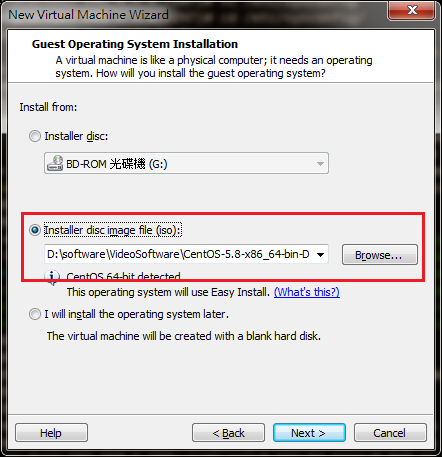


3.在VM網路設定上記得如下圖,勾選 bridge ( 視訊源在本機 FMS也在本機的狀況下)


4.安裝好 CentOS , 進入 終端機 
   因為等下要下載 FMS4.5 如果用你的帳號無法下載 ,記得切換成 su 成 root


5.選擇你要
下載的位置 , 我是放在 /usr/local/src 下 , 使用 wget 下載 FMS4.5

6.下載好之後 , 使用 tar zxvf 對檔案進行解壓縮 , 會產生圖中的 FMS_4_5_0_r297 的資料夾 (名子可能會不同)


7.切換到安裝目錄下 , ./installFMS  -platformWarnOnly
   ( 加上 -platformWarnOnly  參數,忽略安裝平台,因有些系統會安裝不了,故加上此參數


8.安裝指令送出後會得到以下顯示 , 請先按 Enter , 再按 Ctrl + C 跳過 !
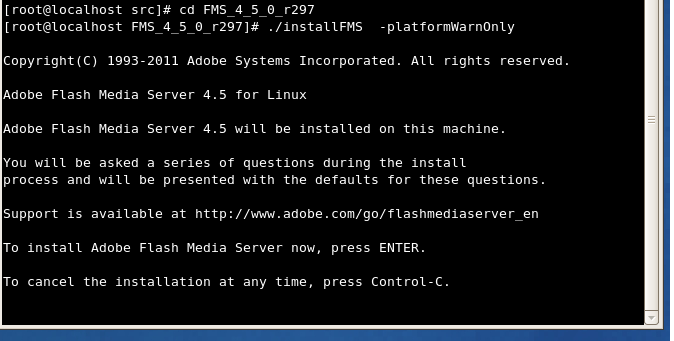


9. 請按 y


10.請輸入4.5 FMS 序號


11.安裝路逕請按 Enter


12.設定你要使用的port , 這裡就照原範例打上 1935 , 8080


13.請直接按 Enter


14.設定管理者帳密 ( 這個部份隨便打就可以 )


15.設定管理者密碼 ( 這個部份隨便打就可以 )


16.輸入 fms


17.請輸入 fms (千萬別輸入到 y )


18.請輸入 y (是否要安裝 apache )


19.請輸入 fms


20.是否啟動FMS服務 , 請輸入 y


21.是否在一開始啟動時就run , 請輸入 y


22. OK..到此就結束了 , 請注意下面紅框裡都是  fms , 如果你填錯了 請選 n 回去重填 , 不然等等會失敗!


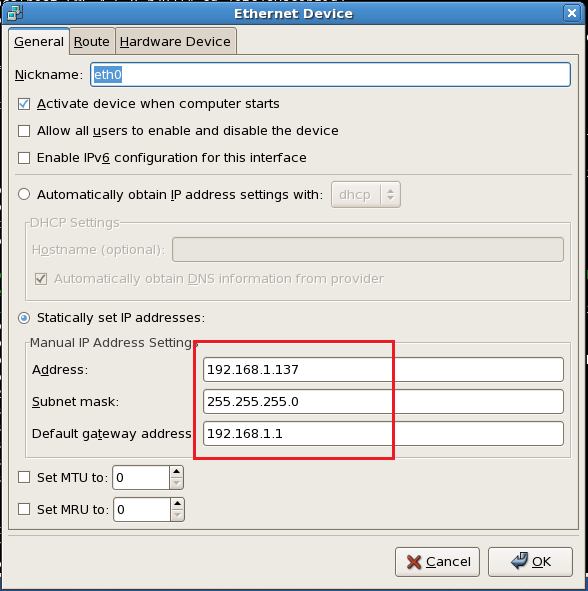
23.設定這台 VM 使用的 CentOS的 實體IP , 假設你本機是用 192.168.1.136 ,
     那麼底下ip你就要設跟他不同的 , 例如 192.168.1.137


24.請照圖中設定 你要設定的 ip


25. 打開安裝好的 adobe encoder3.2 , 找到以下設定位置 , 填寫你剛才在VM CentOS設的IP , 即可
      / live <---這是統一格式 , 看到stream 欄位我填 nl , 這欄位是隨意填寫
     對外給人使用的完整 URL 則為

     rtmp://192.168.1.137/live/nl


26.按下 Connect , 再按下 start 即可對外發怖視訊
    如果連接不成功表示 , ip 可能不互通(ping不到 )
    可以先在本機 ping CentOS設定的ip 互相ping的到的話就可以通


27.最後記得 CentOS防火牆可以先關閉 , 到時再開通例外


Flash Builder 4.7 sdk unknow 找不到 問題

第一次從 Flash Builder 4.5 換到 4.7 發現


怎麼 sdk 匯入一直 unknow


網路找到解決辦法 , 直接將 actionSciprtProperties , sdk參數修正為false


找到 useFlashSDK 這行 改為 false


本來  unknow 的 SDK 又復活了!~


SVN - 在Flash Builder裡外掛Subclipse - SVN 直接更新下載

此篇也是工作備忘錄
跟大陸人一起工作一段時間 , 很感謝他們 , 從中讓我學習到許多不同的寫法及用法


以下是SVN 直接在Flash Builder 下載外掛使用
一樣在 marketplace 裡搜尋  Subclipse 這套svn 外掛安裝後參考以下作法


1.在 Project Explorer 空白處滑鼠按右鍵 , 選 Import


2. 選擇 Checkout SVN 如圖 , 檢查你是否有安裝SVN 


3.發現你有安裝過 SVN 它會直接給你選 , 再按下一步


4.在選擇你要安裝SVN上路逕資料夾 , 記得選下一步 , 否則finish 會直接裝到C槽預設位置


5.這裡可以選SVN版號, 最新版就用預設 下一步!


6.這裡是最重要地方 你要下載到指定的資料夾放置 , 為什麼說這裡最重要 , 如果你的專案很大
   很複雜有需要import 外部共用東西時,資料夾就要指定對位置


7.按下 finish 即可完成 ! 便開始從SVN下載


SVN - 使用教學

此篇為工作上使用之備忘錄
SVN 為公司常用的提交線上版本比對工具 , 強大的比對功能, 與版本回復


1.首先找到 SVN  上 你要下載回來本機端 的目標資料夾 , 這裡舉例  greensock , 紀錄下該路逕


2.在本機電腦端 , 將要下載回來存放的目錄資料夾(目前是空的),按右鍵選 SVN Checkout


3.在 URL of repostiory 貼上剛才 SVN 上的網址 , 底下 checkout directory  為你要下載到本機的目錄的位置 , 按下OK 即可


 4.下載完線上SVN後, 資料夾圖示會顯示 綠色勾狀態,表示跟線上版本同步


5.點資料夾進去,我們可以看到裡面有一個svn資料夾(假設未來你不想要對該資料夾做SVN , 砍掉它即可)


 6.倘若我們今天對本機檔案做了修改,資料夾就會呈現紅色驚嘆號,表示與線上版本有差異
   這時候我們要提交本機修改的最新版本時 , 就要按右鍵選 Commit , 做提交的動作


7.注意看在上傳之前,底下列表中會提示你那些檔案被修改,(你可以選擇 只上傳某一部份被修改的檔案 )
    並且最重要的功能 , 可以查看線上與本機版本差異程式 , 對差異程式碼案右鍵選 

Show difference as unified diff


8.如下圖它就會顯示什麼地方被改, 顯示比對其差異


Flash Builder - 調整eclipse主題顏色,註解顏色


作者自己本身從 flash 過來 Builder , 早期的習慣 白花花一片的編輯背景
長期下來, 對眼睛查找 Code 久了不是很舒服 , 當然這也不是必然 , 可能
當成建議使用看看.

首先安裝主題套件 :

安裝部份分為2種


1.手動更新 theme主題

可以直接至底下URL 找尋您要的主題
http://eclipsecolorthemes.org/?view=theme&id=1855
( 有時候從線上更新很有可能不明原因導致失敗,大多時候就要靠手動更新囉 )

下載後的 epf 放在您找的到的位置
File->Import->General->Preferences->剛才下載的 epf 文件

按下確定後, 主題直接就會變成 你剛才所選擇的結果


註記 : 調整合適的 Comment(註解)大小,
General - > Appearance -> Color and Fonts ->  Basic - > Text Font
選擇 Consolas 字型


2.透過線上更新 theme 主題


請跟著以下圖片紅色標示走


在搜尋地方打上 theme , 找到 Eclipse Color theme - > install 安裝


接著我們要設定剛才安裝的過的主題套件


下拉 選擇 General - > Appearance - > Color Theme 


設定 註解顏色


跟著以下路逕設定即可 Preferences -> Flash Builder -> Editors-> Syntax Coloring --> ActionScript --> Comment


Vmware9 - Install(安裝)Mac OS Mountain Lion -3分鐘搞定


作者對於 Vmware 上安裝 Mac os 多年來一直在測試安裝 ,
網路始終沒有一個好的解答 , 不是缺東缺西, 就是講解與實作
有差異,導至網友最後安裝失敗!

底下介紹不需其他軟體,靠著Vmware官方補丁,便可以輕鬆
安裝Mac os

本篇要安裝的是最新版本 Mac os Mountain Lion 10.8
搭配目前市面上 Vmware 9


需要準備的軟體有:

1.Mountain Lion.dmg 檔 (google 或 filecrop 搜尋可找到)
  原安裝檔的部份,不一定要 Mountain Lion , 下載下來的dmg
   需經過 UltraISO 轉檔成 iso 檔!


2.Vmware 9 (官方或網路載點即可)
3.Vaware 9 補丁 - unlock 110v (  補 Mac os patch)

   unlock 110v patch 載點如下 :
   https://www.box.com/files/0/f/0/1/f_8105981984
   (以上載點若失效,google 搜尋unlock-all-v110 下載即可 )


首先我們假設你已經完成了 dmg 轉檔工作
這時你手邊已經有了
1. Mac_os.iso
2. unlock110v.rar
3. 安裝好Vmware 9


請注意在安裝前,我們要先做一個動作,
重開機至 BIOS , 調整你的設定 使cpu支援 virtual 技術 , 一般是預設 false
你要調整 Enable ! 安裝時才不會出現 VT-x 錯誤訊息 ( 千萬要做這步驟)

1.先安裝 Vmware Mac os 補丁
   解開 unlock 110v找到資料夾 windows / install.cmd
  ( 使用 系統管理員身份安裝 , 否則會失敗 )
  參考下圖,安裝好應該如第2張圖dos畫面跑出start Vmware service


2. 打開你的Vmware - > New Virtual Machine

    1. 選 Custom
    2. 選 Vmware 9 station
    3. 指定你 iso路逕
    4. 選 Apple Mac OS X 下拉Version 選 Mac OS X 10.8 64bit
    5. 設定檔跳過, 下一步
    6. 處理器數量是建議2-4
    7. 記憶體建議是 2G以上
    8. 網路 下一步

    9. 硬碟 下一步(許多網路都會交你SCSI 0:1) 這裡不用
   10.照預設選 Create a new virtual disk
   11.接著都下一步到底完成


3. power on 開啟 Mac os 進行安裝

    若沒有問題,應該出現底下這樣畫面,若有其他錯誤,可以留言回報一下!


    這裡千萬注意 , 別急著點擊 重新安裝 OS X , 我們先點選 磁碟工具程式 ,


    進到底下這畫面後 ,點選左側你剛才建立的硬碟 , 再點擊右下角 清除 按紐 ,使其為未定義格式
    不這樣做, 等下你直接安裝選擇 硬碟時就會找不到 , 各Mac os版本不同 磁碟工具選項位置也不
    相同
,10.7 snow 就不同於畫面 , 他是放在選擇安裝硬碟時上面的工具選項裡


    接著你便可以繼續 安裝 Mac OS 看到畫面如下 :


AS3-網路遊戲製作- 封包講解(1)

flash網路遊戲已遍佈世界各角落,技術再也不是隱藏且困難的事,
早已應該將其詳細內容解說,一直拖至今日終於有時間整理出給
各位網友參考,希望可以利用其技術發展更多的應用與創意多媒體遊戲!


封包的拆解與學習 , 是網路遊戲製作前必要的基礎,你可以不必了解太深
但基本原理一定要透徹瞭解,再第二篇教學時才可以學習其原理,自己加以
變化其中結構變成自己的東西!


封包的傳遞在網路間是以微小的 bit (單位)在做傳送, 再組合成更大的單位
1 bytes(8bits),而且在傳送時是連續不停的發送,連續的bytes傳送給接收者
,然而 以flash例子來說 , 雖然 as3可以處理uint(bit)資訊,但後續應用與
處理上相當的麻煩,當然也是有人利用bit來做處理資料,以加快傳輸速度,下面
透過一些圖可以幫助更加瞭解!


事實上網路遊戲整體控制,有著  Server(伺服器端) 與  Client(客戶端) 互相溝通
訊息而完成動作,Client端只負責接收數據,呈現其效果,重要的商業邏輯驗證都會
在伺服器端完成,以防止駭客或資料被竄改


Server 將內容送給 Client 端時,接收的 Client 端會收到一個一個byte的形式數據
然而我們會不知到這些一連串的bytes , 隱藏的結構內容是如何
, 如下左圖

所謂隱藏的結構內容,假設我們設計者可以預先知道(當然如果是hack就必須自行拆解)
假設我們以下右圖為例,預先知道其結構是byte , short , int , string(5)

那麼,我們在解封包時,便可以依照不同型態的長度來解開封包內容!


上面我們可以看到封包旁的紅色數字,

第一個結構型態是byte所以我們將第1個接收到的封包拆解(讀成byte型態),
第二個結構型態是short,short占 2bytes, 所以我們將接收到的第2到第3byte讀成short
第三個結構型態是int, int占 4bytes , 接收到的第4到7讀成int.
第四個結構型態是string , string是字串,字串的長度不定,假設我們這裡預先知道它長
度是 5 ,那麼我們在接string時可以依語言寫法填上5的長度值


型態有許多種,各位網友可以參考adobe as3可以閱讀的型態種類
http://help.adobe.com/zh_TW/FlashPlatform/reference/actionscript/3/flash/utils/ByteArray.html#readDouble%28%29

(32位元長度 表示4bytes , 64位元就是8bytes , 裡面的 double 就是占8bytes )

註:這裡的表示型態是以flash為基準,舉例在C語言傳送一個char型態,對flash來說就等於是一個byte
   不同語言,各型態之間的對應,都是需要注意的地方!


最後各位注意到圖最左邊畫了bit , 1 bytes = 8 bits , 假設我們將數據塞進 bit 來
做為傳送解讀的依據,可以大大的減少封包傳送的流量,因為1bytes就可以裝載
8個數據,不必再使用8bytes來裝
( 當然只有在特定情況 , 且使用維護上不易 )


AS3 - 事件發怖 dispatchEvent

事件發怖應用層面非常廣泛 , 其應用的方法也依個人喜好
寫法而大不相同 , 但觀念都是一樣 !~

簡單說 ,事件發怖就是像你一般as3 看到的事件 寫法一般

addEventListener ( MouseEvent.CLICK

只不過 , 後面的名稱由我們來制定!

基本的結構 如下 : this.dispatchEvent( new Event( "ABC" , true , false) );

this.addEventListener(  "ABC" , abc_fun )
再進階的應用寫法 , 有些人甚至將事件名稱 化做為一個 class
當你將事件名稱化為做 class 時 , 你就可以將其當成物件 , 包夾其
參數至事件其中 , 將其傳遞 !

下面這個例子參考 :

this.dispatchEvent( new Event( ZH.ABC , true , false) );
ZH 就是一個 class , 裡面有宣告 object , 因此你在發怖該事件時
就可以 連同 ZH 夾帶 object 相關參數 一起帶至目標地!


那麼事件發怖有什麼好處用處呢 ?

1. 系統化及邏輯化整體程式結構

2. A 外載 B , 要監聽 B 做完某些事 , A 才會去觸發時


記住你可以依照你的習慣用任何方法去達到目的
事件發怖便是其中一個不錯的選擇

AS3 - 強制拔除清除記憶體 Resource Management

 
在任何語言中 , 效能是甚為重要其中一環 ,
而在  flash 中若您已使用  removeChild , 或是一些基本的措施
object = null , clear() , cose() ; unload 等等 ....


另外還有網路上使用的hack不正規方法來利用連續執行兩次錯誤
造成強制垃圾回收 GC  ( Garbage collected )

注意此方法經測試只能在 flash debug player 下運作

           try{
                new LocalConnection().connect("foo");
                new LocalConnection().connect("foo");
                System.gc();

            }catch(e:Error){}


參考文章
Resource Management
http://gskinner.com/blog/archives/2006/08/as3_resource_ma_2.html

AS3 - FLASH 轉換 XLS

這篇暫時先以 Flash Builder 4.5 來介紹使用 轉換 XLS 之 swc
待有時間 , 再轉換純 Flash 工作者開發使用經驗

請先注意 , 若無使用過 Flash Builder 的朋友們 ,請先至 adobe 下載

Flash Builder 4.5 ( 目前已不存在 , 作者本身是用 4.5  )

Flash Builder 4.7 ( adobe 官網目前提供的版本 ,目前還有些 air sdk 問題 , 不建議使用  )
但仍要下載 , 因為我們需要安裝後,資料夾裡面 4.6.0 sdk套件

事先準備工作 :

1. 你必須要安裝 Flash Builder 4.5以上版本 ( 建議是 4.5 )
2. 你必須手上握有 as3xml.swc
    ( 若沒有請至 http://code.google.com/p/as3xls/downloads/list 下載 )


     swc , 不會使用的同學 , 再麻煩另外學習一下 , 其實在這裡只是做匯入的動作


廢話不多說 , 馬上開始
打開 Flash Builder , 開啟 Flex Project


接著設定 swc 工作路逕
1.第1個 Flex4.6.0 就是作者一開始提到 我們需要匯入的sdk套件 (純粹 import 所有 flash方法函數 )
2.第2個 ,指定你下載的 as3xml.swc 存放的資料夾位置 , 建議擺在 flash builder 產生的 lib下


到這邊其實工作已經結束, 接著把 我提供的 code 複製貼上即可!
https://docs.google.com/file/d/0B6dV6IrGkz_2ejV2b1FHS01JTjQ/edit

將 AS3XML.mxml 貼至 Flash Builder 工作目錄 src 下便完成
有興趣的朋友,再自行研究內容


按下clean 進行編譯出來的結果如圖


最後作者提供 , 自己的 Flash Builder 整個專案 供網友直接 使用, 我想這樣應該學習更快
https://docs.google.com/file/d/0B6dV6IrGkz_2VDlVUnMzQzdEa28/edit

  • 留言者: 李美惠
  • Email: yT138197@ohqajs.com
  • 網址: http://tw.myblog.yahoo.com/timothyjustin64241/article?mid=478
  • 日期: 2013-08-03 09:32:32
(*Φ皿Φ*)ニシシシシ

還在為Flash程式開發煩惱嗎?


視覺設計相關科系的學生有著精心設計的插畫 , 卻為程式設計而煩惱嗎?
以低(便宜)收費價格,評估實際製作範圍,不額外多收任何費用
如果有意願,亦可分享內部細節做教學
( 提供 代寫學生作業/專題/外包/專題外包/專題代寫/程式代寫 )


服務內容包含 :

1.Flash遊戲設計(手機 , 網頁遊戲 , 單機遊戲 )
2.Flash動畫 , 例 電子 物理化學實驗動畫等 ( 不包含出圖 )
3.其他Flash多媒體相關設計,例 婚紗相簿 , 畢旅相冊 , 教師教學工具等
4.Flash作業
5.優化,修改,新增既有Source Code 功能
6.公司程式問題 , 邏輯等疑難雜症


製作前協調 :

1.台中地區可約當面談
2.或使用語音瞭解製作
   進行專案瞭解前 , 需瞭解 製作細節 , 時程進度做客制化安排 , 費用評估
3.評估後低於半小時之製作內容不收任何用費

聯絡方式 :

1.直接留言在此,會盡速與您聯絡
2.或加 LINE or SKYPE


  • AS3.0 - AS3.0 for C++ 下的注意事項

    最近剛好有些案子 都是 AS3.0VC++ 合作
    當 flash 被 C++ 包覆時 , 需要注意以下幾點問題  :


    1. 鍵盤監聽問題 ( 被c++攔截  )
       
       變成要透過 傳Socket 給 C 再做命令控制

    2. 最小化 與 切換視窗 (記憶體配置上 )
     
       造成 Flash 影格動畫 無法觸發 事件
       ( 需用改用 程式來控制動畫 觸發 )
    • 留言者: nemo
    • Email: pacy1108@yahoo.com.tw
    • 網址: http://www.facebook.com/nemo.tommy
    • 日期: 2012-07-22 23:42:31
    您好,我是一個falsh「超」外行人,能遇見你們「高手級」人物,都快

    爆眼淚了!

    我最近剛在使用人家做好的「模板」改上自己要的文字與圖檔,但是卻發

    生一些問題。


    小弟剛再使用Flash Professional CS5.5

    遇到一些難題......

    我下載別人做好的板模,圖像改一改後,輸出SWF,就可以正常觀看使用。

    但是有幾個,每次輸出時,都顯示:「要在執行階段編輯的任何文字,其

    字體都必須內嵌,除了具有 "使用裝置字體" 設定的文字以外。使用文字

    > 字體內嵌指令,內嵌字體。」

    而且輸出後的SWF,打開完全沒有東西,完全不會跑,不是一片空白,就

    是一片底色!

    怎麼會這樣?!


    是我用錯軟體編了嗎??

    板模是「FLA」檔。

    如果願意的話,我可以傳給你,拜託你們幫幫小弟!( 請留下你們的

    mail,我可以傳過去給你們看看。 )

    我不知道為什麼輸出後,會沒有反應。


    • 留言者:
    • Email:
    • 網址:
    • 日期: 2012-12-16 03:32:06
    emudl <p>

    很熱鬧的地方,互訪一下,增進感情!<br>

    GAY男同志視訊聊天室<br>

    http://yahoo.GoGoBoy.TV<p>


    iarj <br>


    • 留言者: 貢秀珍
    • Email: iW132230@lxnglg.com
    • 網址: http://www.coolfun.us/5445
    • 日期: 2013-07-01 03:55:18
    ▄█▀█●

    AS3.0 - 動態文字 如何遮罩

    我想用遮罩在Flash是很常見的事 , 了不起頂多在用個語法去做遮罩
    a.mask = b


    但是 問題來 內容如果是 "動態文字"呢 ? ....
    很簡單 對你要遮的 跟 被遮的物件 , 在屬性的地方 設

    "快取為點陣圖" 即可!


    那其實除了這方法 , flash多樣化的玩法 也有其他作法!
    之前傻傻不知道時候,還用土法練鋼

    從元件庫new文字至 MovieClip 裡 ,

    每一個 MoiveClip 裡裝的是  1 , 2, 3, ... 10 向量數字
    用這樣來做動態文字去跑


    同樣的效果 多費了一大層功 !~